FREE

Senin, 06 Desember 2010

CARA DOWNLOAD VIDEO YOUTUBE TANPA TOOLS

using FIREFOX

buka WEB Tutub.. ato web apalah (yg bisa play video)
mainkan vidoe tsb sampai habis..(atau limit merah yg ad di bar nya full)

ketik about:cache di alamat sitenya(program firefoxnya)


liat...
Disk cache device

copy..
"Cache Directory"

ex..c:\document.bla bla bla

truz buka my document..
paste ke layar "address"nya

nah disitu nanti nongol file2 tidak berekstensi...

nah kreatif2nya kita aj deh buat cari file videonya...(file biasa besarnya lebih dr 1 MB,
cara play videonya di compi bapak2...

caranya instal K-lite codepack
kl sdh ad ya langsung ke sesi berikut...

copi paste file yg ente anggep sbgai video...
pindahin desktop dl deh biar gampang..
rename file tersebut berakhiran .flv

oke deh siap di play...

kl kgk bisa berarti filenya salah bu..
coba2 lagi aj...

good luck!!!

Basic jaringan network

silahkan di unduh, bagus neh buat nambah wawasan..........
Attachments
DasarJaringanNetwork.zip
(401 Kb) Downloaded 5 times

Setting Regedit untuk mempercepat RAM

Agar dapat memaksimalkan Ram pada Computer dapat melalui dengan menyetting registry untuk membuat memory management di system windows akan berjalan lebih efektif caranya ketik Start, klik Run Ketika jendela Run terbuka, ketik regedit, klik OK atau tekan Enter Navigasikan cursor ke key HKEY_LOCAL_MACHINE\SYSTEM\CurrentControlSet\Contro l\SessionManager\MemoryManagement. Pada panel kanan cari value DisablePagingExecutive. Klik 2kali pada value tersebut Isi value data dgn nilai 1.klik OK Lanjutkan dgn mengklik ganda LargeSystem-CacheIsi value data dengan nilai 1.klik OK Tutup jendela Registery Editor Rrestart PC anda, dan amati perbedaan kecepatan yg terjadi pada sistem WinXP.

semoga berguna....

Solusi Backup Data-data Penting dengan FBackup


Kategori Software | 1,015 views | 19 Comments Ketika kita mempunyai data-data penting, sebaiknya kita rutin mengamankan dengan membuat backup data tersebut. Backup adalah proses meng-copy data-data penting komputer dan disimpan di tempat/folder tertentu baik dengan kompresi ataupun tidak. Sehingga jika terjadi kerusakan sistem, data hilang dan sebagainya, kita masih punya cadangannya. Jika kita mencari software backup yang gratis, user friendly dan aman, makan kita bisa menggunakan FBackup.Sebenarnya kita bisa saja melakukan backup data secara manual, tetapi kadang proses ini tidak efektif dan seringkali kita malah lupa. Apalagi jika data yang akan di backup cukup banyak dan berada di lokasi yang berbeda-beda. Dengan FBackup kita bisa melakukan backup secara otomatis, tinggal mengatur untuk melakukan backup data pada waktu tertentu saja. Bagusnya, FBackup ini gratis baik untuk personal maupun penggunaan komersial.
Enlarge this imageReduce this image Click to see fullsize
Fitur-fitur FBackup antara lain:
  • Gratis untuk penggunaan Personal dan Komersial
  • Backup Otomatis, kita bisa menjalankan backup data otomatis secara periodik dengan mengatur waktu tertentu.
  • Backup dengan standard kompresi Zip dengan password. Dengan Zip64 (64bit) maka ukuran file backup bisa lebih besar dari 2GB.
  • Mirror Backup, melakukan backup dengan copy langsung data, tidak di kompres
  • Menjalankan perintah sebelum dan sesudah bakcup, misalnya menghapus backup lama, shutdown, hibernate dan lainnya.
  • Penggunaan yang relatif mudah
  • Bisa menentukan tipe file tertentu saja yang akan di backup
  • Penyimpanan hasil backup bisa di local disk, USB, atau drive di Jaringan atau network
  • Backup Open files, meskipun file sedang digunakan, tetapi masih bisa di backup
  • Adanya tambahan plugins untuk menambah fitur backup data
Tips Penggunaan Backup Data

Menggunakan software ini mungkin pada awalnya agak membingungkan, tetapi ketika mulai dibiasakan dan melihat fitur-fiturnya ternyata cukup mudah. Jika kita tidak ingin kesulitan memilih data apa yang akan di backup, silahkan download plugin gratis. Pilih jenis data sesuai yang akan kita backup dan download plugins ini, selanjutnya kita tinggal membuka menu Tools > Plugins.
Enlarge this imageReduce this image Click to see fullsize
Plugins bisa kita tambahkan melalui menu Add dan akan tampil di daftar plugins backup ini. Plugins ini sebenarnya hanya merupakan file XML yang berisi jenis file, misalnya kita download plugins backup Ms Office, maka akan memilih file-file doc, xls, docx, xlsx dan file-file office lainnya.Untuk melakukan backup, buka program utama Fbackup, kemudian bisa mengikuti langkah berikut :
  1. Klik Icon New
  2. Bagian pertama adalah menentukan nama backup dan lokasi dimana kita akan menyimpan backup ini.
  3. Selanjutnya klik Next, dan disini kita bisa memilih file atau folder apa saja yang akan di backup. Jika kita sudah menambahkan plugins, kita juga bisa memilih dari daftar plugins yang tersedia.
  4. setelah selesai, klik next dan kita bisa memilih apakah backup data akan di password atau tidak.
  5. Bagian selanjutnya kita memilih waktu, kapan saja data akan di backup. Jika sudah klik saja Save
  6. Jika pengaturan masih ada yang kurang, kita masih bisa mengatur melalui halaman utama, dengan klik kanan nama Backup dan pilih Properties
Selain Backup, tersedia juga menu Restore, untuk mengembalikan data hasil backup kita sebelumnya. Restore data jika data asli kita rusak atau hilang saja, karena restore biasanya akan menumpuk data yang sudah ada.FBackup dapat berjalan di Windows 7, Vista, XP, 2008/2003/2000 Server (32 and 64-bit). Ingin mencoba ? silahkan Download gratis FBackup ( 12.5 MB)

Software Gratis Merekam Aktivitas Layar (Screen Recording)


Saat ini cukup banyak tutorial (cara belajar) berbagai hal tentang komputer yang ditampilkan dalam format video. Segala aktivitas di layar komputer direkam, termasuk juga suara (audio) yang kemudian hasilnya bisa disimpan dan dilihat sebagaimana video biasa, sehingga memudahkan orang lain belajar.

Proses merekam aktivitas layar di komputer sering dikenal dengan istilah Screen Recording. Bagaimana kita membuat video semacam itu ? Berikut dijeaskan tentang 4 program gratis (freeware) untuk merekam aktivitas layar (screen recording).1. CamStudio


Ini merupakan salah satu software opensource yang cukup populer dan mungkin terbaik di kelasnya. Website resminya adalah http://camstudio.org. Software ini akan merekam aktivitas layar, termasuk audio. Penggunaannya juga cukup mudah disamping antarmuka yang sederhana. Format video yang dihasilkan adalah standard AVI.
Enlarge this imageReduce this image Click to see fullsize

Berikut beberapa fitur CamStudio antara lain:
  • Merekam Seluruh tampilan layar, area tertentu
  • Mampu menampilkan Cursor dengan memberikan warna/tanda yang berbeda
  • Bisa merekam audio dari speaker atau microfone, dengan format/kualitas yang bisa diatur
  • Hasilnya dapat di konversi ke SWF ( Video Flash )
  • Resource komputer yang diperlukan rendah
  • Fasilitas AutoPan untuk otomatis merekam area tertentu sesuai dengan posisi kursor ( Mouse pointer), yang bisa diatur kecepatannya.
  • Berbagai fitur bisa diakses dengan Shortcut di Keyboard (HotKey)
  • Screen Annotations, untuk memberikan keterangan text di video yang dihasilkan
  • Dilengkapi dengan CamStudio Player untuk menjalankan hasil rekamannya
2. Jing


Jing merupakan aplikasi yang dibuat oleh TechSmith, pembuat SnagIt dan CamTasio Studio. Program ini bisa dikatakan versi lite (ringkas) kedua program itu karena mempunyai dua fitur yaitu Capture Image (PNG) dan juga Screen Recording yang menghasilkan format video SWF.
Jika ingin menfokuskan video untuk web site ( dalam format SWF ), mungkin program ini cukup bagus, selain kita juga bisa mengupload hasilnya di alamat screencast.com yang menyediakan space gratis sampai 2 GB.
Hanya saja, untuk menggunakan aplikasi ini, kita harus bergabung (sign up) ke screencast.com, sehingga memerlukan koneksi internet. Meskipun ukuran aplikasi ini hanya sekitar 4.9 MB, tetapi kita harus menginstall Microsoft .NET Framework 3.0, yang ukurannya sekitar 50 MB ( untuk windows XP kebawah ). Untuk WIndows Vista sudah disertakan .NET Framework 3.0.Informasi selengkapnya dan Download http://www.jingproject.com3. Free Screen Recorder


Program ini mungkin merupakan program yang mempunyai ukuran paling kecil ( hanya sekitar 592 KB) dan mampu merekam aktivitas di layar termasuk audio (suara) dan dihasilkan format video standard AVI.
Enlarge this imageReduce this image Click to see fullsize

Berikut fitur selengkapnya Free Screen Recorder:
  • Merekam aktivitas layar, termasuk audio (suara)
  • Tersedia HotKey untuk merekam, Pause dan menghentikan rekaman
  • Merekam area tertentu atau seluruh layar windows
  • Pengaturan hasil video, mencakup video codec, framerate, audio codec dan frequency.
  • Aktivitas Mouse dapat ditampilkan/disembunyikan
  • Antarmuka yang sederhana seperti CamStudio
  • Ukuran file installasi yang kecil ( sekitar 592 KB)
Informasi Download http://www.nbxsoft.com/screen-recorder.php4. TipCam


Enlarge this imageReduce this image Click to see fullsize

Seperti program-program sebelumnya, TipCam mampu merekam seluruh layar windows atau area tertentu saja. Tampilan aplikasi ini mungkin sedikit berbeda dengan program-program sebelumnya, dan mungkin pada awalnya sedikit menyulitkan dalam pengaturan setting.
Beberapa fitur TipCam
  • Merekam aktivitas layar, termasuk video/film yang sedang dijalankan
  • Share hasil video di uTipU.com atau upload ke youtube
  • Merekam kedalam format FLV atau AVI
  • Tampilan minibar ketika merekam
  • Fasilitas Pan ( mengikuti cursor), Zoom
  • Menambahkan tulisan tangan atau gambar dengan kursor
  • Mampu menjalankan file FLV ( flash video)
  • Memotong bagian awal atau akhir video yang dihasilkan.
Informasi dan Download http://www.utipu.com/app/download
Dari keempat software diatas, yang sudah saya coba dan berhasil adalah CamStudio dan Free Screen Recorder. Untuk TipCam beberapa kali mencoba ternyata tidak berhasil. sepertinya ada masalah dengan driver video. Sedangkan Jing, setelah proses installasi diharuskan membuat account baru (login), maka tidak saya lanjutkan, karena betapa merepotkan setiap menjalankan harus login dulu. Selain sepertinya Jing berfokus membuat video untuk distribusi melalui web browser.

Hidden file tool

This is my freeware that maybe useful for you. Small tool and portable to search (very fast) hidden-system-archive-read only. Plus easy change the file/folder attributes. Useful when your files/folders was hidden by virus (malware), trojan etc.
Enlarge this imageReduce this image Click to see fullsize
Key Features :
  • Small size (only about 27 KB) and also portable
  • Search file with Attributes hidden, system, read only or archive. You can use combination of them
  • Custom filter. You can search all files ( default with *.* ) or specific file types, for example : *.exe;*.dll;*.pif
  • Easily delete files found
  • Easily change the attributes of file selected
  • Custom directory search
Download Hidden file tool ( only 29 KB)

Modifikasi Tampilan Windows XP-Vista-7 dengan CustoPack Tools

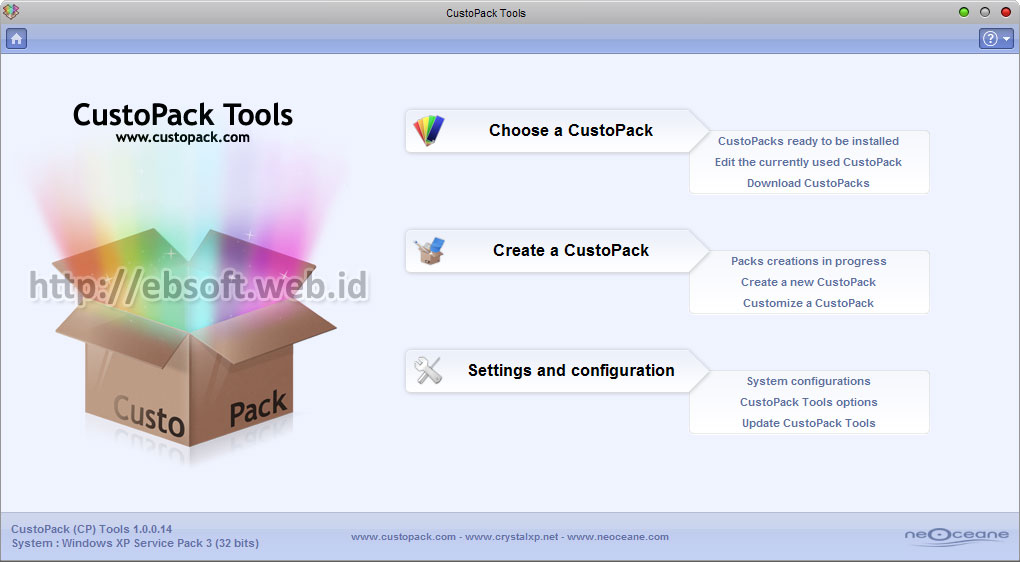
Kategori Software, Windows | 10,216 views | 31 Comments Modifikasi tampilan windows kini tidak menjadi suatu hal yang sulit, bagi pengguna windows XP, dengan tampilan yang lama mungkin tidak akan menarik lagi. Sebelumnya saya pernah membahas mengubah tampilan windows XP salah satunya dengan Transformation Pack. Kini dengan CustoPack Tools kita bisa mengubah tampilan Windows XP, Vista dan Windows 7 dengan mudah dan berbagai opsi modifikasi.CustoPack merupakan software customisasi tampilan windows yang dibuat oleh tim crystalxp.net yang cudah cukup populer dengan customisasi tampilan windows. Software ini kompatibel dengan Windows XP (32bit), Windows Vista ( 32 dan 64bit) serta Windows 7 ( 32 atau 64bit).CustoPack Tools menyertakan mempunyai fitur untuk memilih theme pack yang sudah di install, mengeditnya, membuat theme pack sendiri serta mengatur beberapa opsi CustoPack Tools. Ketika akan mengubah theme, kita bisa mengetahui bagian apa saja yang diubah. Pack yang disertakan bisa menyertakan pengubahan berbagai tampilan, seperti :
  • Standard Icons
  • Visual Styles
  • Backgrounds
  • Fonts
  • Cursors
  • Sounds/ Notifications
  • Logon Screen
  • Rocketdock
  • Color Folder Skin
  • DLL midifications
  • Tambahan software lain
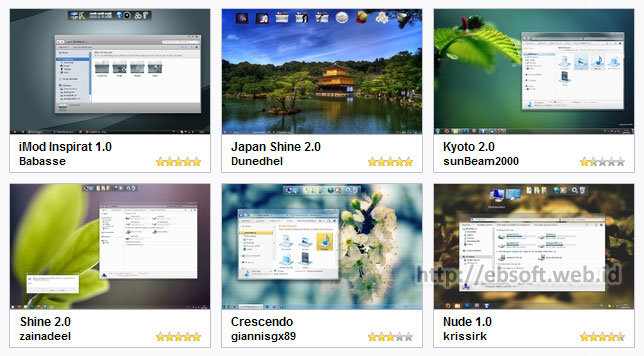
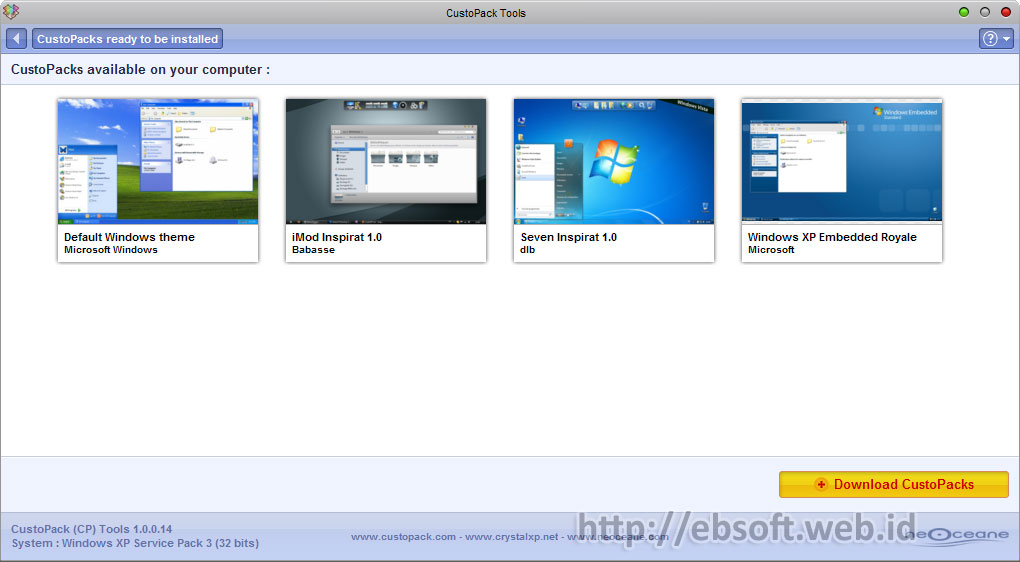
Melihat kemampuannya, CustoPack Tools memang mempunyai fitur pengubahan lebih banyak daripada pengubahan dengan visual tyles biasa. Untuk Windows Xp, sementara terdapat 3 tampilan, yaitu Imod Inspirat (Mac OS X), Seven Inspirat (Windows 7) dan Windows XP Embedded Royale. Untuk Windows 7 terdapat lebih banyak tampilan yang bisa dipilih.Install dan Download Pack

Untuk menggunakannya, Download CustoPack Tools (~ 29MB) kemudian install di komputer. Software ini belum menyertakan themes atau tampilan seperti diatas. Oleh karena itu selanjutnya download pack yang sudah disediakan dari halaman CustoPack Gallery, pilih sesuai dengan sistem operasi yang digunakan. Setelah itu jalankan (install) pack yang di sudah download, sehingga akan tampil di software CustoPack Tools.Masing-masing theme mempunyai ukuran dan fitur yang berbeda. Misalnya untuk imod inspirat berukuran 18 MB, seven inspirat berukuran 24 MB serta windows royale 1.5 MB.Setelah dilakukan pengubahan tampilan dengan theme yang di pilih, biasanya komputer harus direstart agar tampilan berjalan sempurna (jika program ditutup sebelum restart, muncul pesan kemungkinan terjadi kerusakan file, sehingga sebaiknya memang komputer di restart). Saya sudah mencoba menggunakan Windows XP SP3 dan berhasil menubah tampilan windows menjadi Mas OS X tanpa ada masalah

 
Powered by Blogger